
写真をエクスポートし、FTPushがアップロードして、ScorePlayに届く。ここまでは問題ありません。しかし、ScorePlayがその写真がどの試合のものか分からなければ、手動で移動されるのを待つ汎用フォルダに留まります。ライブイベント中(ハーフタイム、ラウンドの合間、セッション終了時)、この遅延は積み重なります。
ScorePlayには解決策があります:IPTCキーワードに基づく自動コレクション振り分けです。正しいキーワードを埋め込んだ写真をアップロードすると、手動操作なしで正しい試合コレクションへ自動的に振り分けられます。FTPushにはまさにこのための機能があります:IPTCプリセット。試合前に一度設定すれば、それ以降アップロードするすべての写真に自動的に正しいキーワードが付与されます。
このワークフローはScorePlayでカバーされるあらゆるスポーツに適用されます:LaLiga、プレミアリーグ、ブンデスリーガ、セリエAなどのサッカーリーグ、バスケットボール大会、サイクリング、eスポーツなど。ワークスペースにSportsRadarまたはOptaのデータ連携がある場合、ここで説明するIPTCキーワード振り分けは同様に機能します。
ScorePlayの自動振り分けの仕組み
ScorePlayは、FTP経由でアップロードされたすべての写真のIPTCキーワードフィールドをスキャンします。コレクションのExternal IDと一致するキーワードが見つかると、写真は自動的にそこへ振り分けられます。2つのキーワード形式がサポートされています:
| データプロバイダ | キーワード形式 | 例 |
|---|---|---|
| SportsRadar | sp_[ID] |
sp_4521 |
| Opta / Stats Perform | opta_g[ID] |
opta_g8841 |
使用する形式は、ScorePlayワークスペースと連携しているデータプロバイダによります。LaLigaコレクションは通常SportsRadar(sp_)を使用し、UEFA大会はOpta(opta_)を使用することが多いです。ScorePlayの管理者またはCSMに確認してください。
ステップ1:試合キーワードを取得する
FTPushを設定する前に、カバーする各試合のキーワードが必要です。取得方法はScorePlayでのアクセスレベルによります:
管理者アクセスがある場合
ScorePlayで試合コレクションに移動し、···メニュー → 編集をクリックして、詳細設定までスクロールします。match4521、sradar_sr:sport_event:4521、optaomo_F_g8841のような値のフィールドが見つかります。

sp_プレフィックスを付けます。match4521やsradar_sr:sport_event:4521はどちらもsp_4521になります。Opta IDの場合、gと数字を保持します。optaomo_F_g8841はopta_g8841になります。
管理者アクセスのないカメラマンの場合
詳細設定にはアクセスできません。ScorePlayの管理者または取材を調整している編集者が各試合のキーワードを提供してくれます(sp_4521やopta_g8841など)。セッション開始前に確認してください。
いずれの場合も、キーワードを入手したら残りの設定は同じです。
ステップ2:FTPushでIPTCプリセットを設定する
FTPushの設定を開き(メニューバーアイコン → 設定…)、サイドバーでScorePlay接続を選択して、設定タブに移動します。IPTCプリセットセクションに有効化トグルがあります。
試合ごとにプリセットを作成します:一目で識別できる説明的な名前を付け、ScorePlayから取得したキーワードを入力します。同じ日に複数の試合がある大会では、試合ごとにプリセットを追加します。
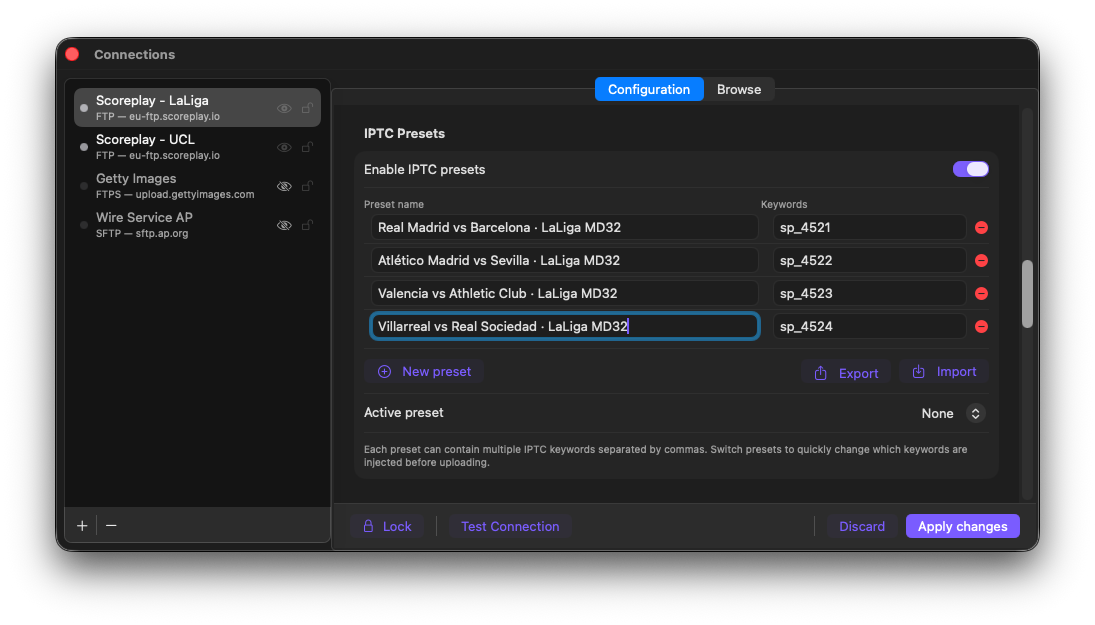
LaLiga MD32: 4試合分のプリセット、各試合にsp_キーワードを設定
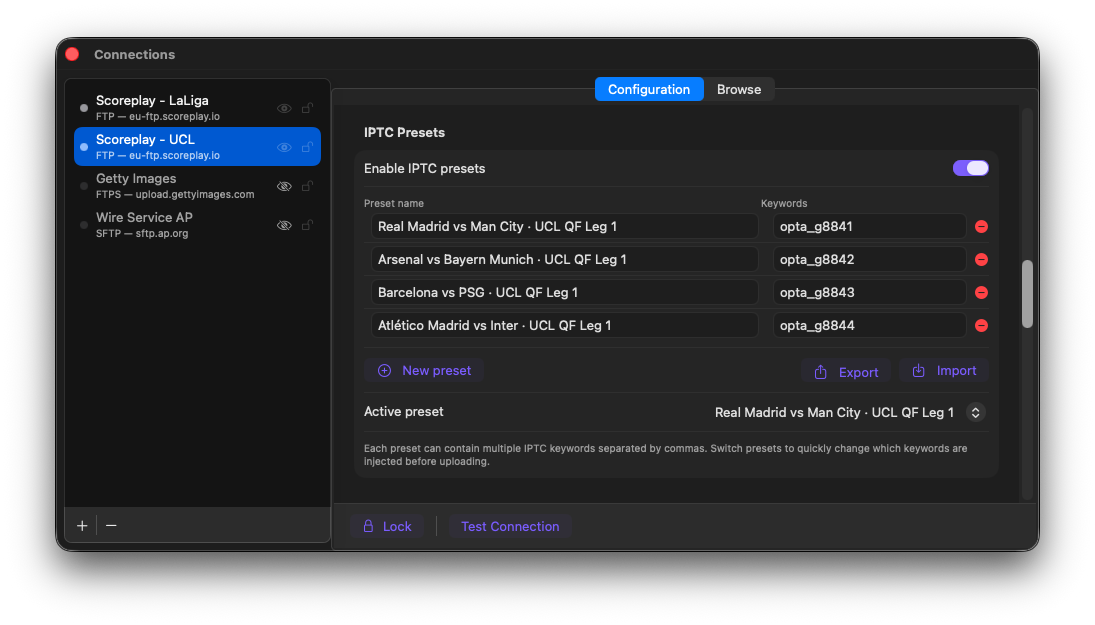
UCL準々決勝: 同じ構成でopta_キーワードを使用。アクティブなプリセットは設定済み。
ステップ3:メニューバーからプリセットを選択・切り替える
プリセットを設定したら、FTPushのメニューバーポップオーバーを開き、接続名をクリックしてプリセットセレクターを表示します。カバーする試合を選択すると、そのキーワードが以後のすべての写真に自動的に注入されます。
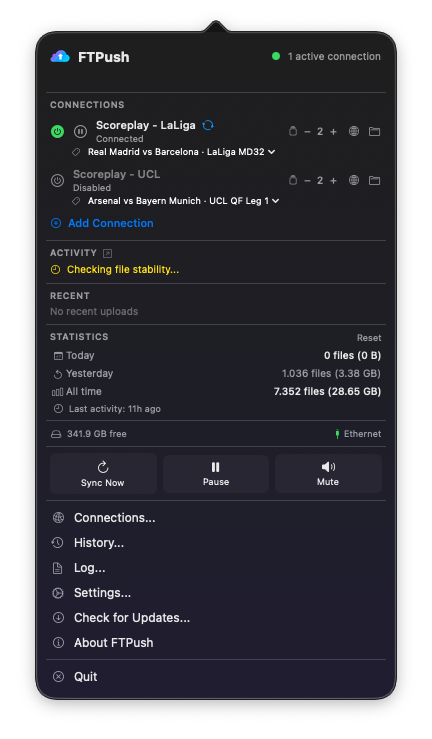
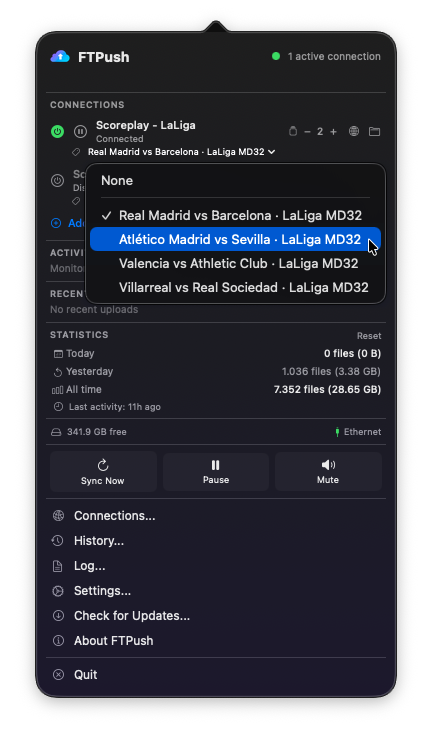
同じ日に複数の試合をカバーする場合、切り替えは3秒で完了します:セレクターをタップして次の試合を選択するだけです。リモート編集者にも同じワークフローが適用されます。セッション前にプリセットを設定し、アクティブなものを選び、ファイルを監視フォルダにドロップするだけ。あとはFTPushが処理します。
完全なワークフロー(最初から最後まで)
- イベント前。ScorePlayを開き、試合コレクションを見つけてキーワードを抽出します(
sp_XXXXまたはopta_gXXXX)。FTPushでIPTCプリセットを設定します(試合ごとに1つ)。最初の試合のアクティブプリセットを設定します。 - イベント中。通常通り写真を編集・エクスポートして監視フォルダへ。FTPushが各ファイルを検出し、IPTCキーワードフィールドにアクティブキーワードを注入してScorePlayへアップロードします。FTPushを再操作する必要はありません。
- ScorePlayがファイルを受信。キーワードを読み取り、コレクションのExternal IDと照合して、写真を正しい試合コレクションへ振り分けます: 自動的かつ即座に。
- 編集者が正しい場所で写真を確認。仕分けなし、手動移動なし、「あのフォルダどこだっけ?」なし。写真はあるべき場所に正確に届きます。
sp_とopta_のキーワード形式のみがScorePlayの自動振り分けをトリガーします。他の形式(カスタム内部識別子を含む)は一致しません。写真が期待通りに振り分けられない場合は、詳細設定から抽出したキーワードを再確認し、余分なスペースや文字がないことを確認してください。