
You export the photo, FTPush uploads it, and it lands in ScorePlay. So far so good. But unless ScorePlay knows which match that photo belongs to, it sits in a generic folder waiting to be moved manually. During a live event (halftime, between rounds, end of a session) that delay adds up.
ScorePlay has a solution: automatic collection routing based on IPTC keywords. Upload a photo with the right keyword embedded, and it routes itself to the correct match collection without any manual intervention. FTPush has a feature built exactly for this: IPTC Presets. Configure it once before the match, and every photo you upload from that point on carries the right keyword automatically.
This workflow applies to any sport covered through ScorePlay: football leagues like LaLiga, Premier League, Bundesliga or Serie A; basketball competitions; cycling; esports. If your workspace has a SportsRadar or Opta data integration, the IPTC keyword routing described here works the same way.
How ScorePlay's automatic routing works
ScorePlay scans the IPTC Keywords field of every photo uploaded via FTP. If it finds a keyword that matches the External ID of one of your collections, the photo is automatically routed there. Two keyword formats are supported:
| Data provider | Keyword format | Example |
|---|---|---|
| SportsRadar | sp_[ID] |
sp_4521 |
| Opta / Stats Perform | opta_g[ID] |
opta_g8841 |
Which format you use depends on which data provider your ScorePlay workspace is integrated with. LaLiga collections typically use SportsRadar (sp_), while UEFA competitions often use Opta (opta_). Your ScorePlay admin or CSM can confirm which applies to your workspace.
Step 1: Get the match keyword
Before configuring FTPush, you need the keyword for each match you're covering. How you get it depends on your access level in ScorePlay:
If you have admin access
Navigate to the match collection in ScorePlay, click the ··· menu → Edit, and scroll down to Advanced settings. You'll find a field with a value like match4521, sradar_sr:sport_event:4521, or optaomo_F_g8841.

sp_: so match4521 or sradar_sr:sport_event:4521 both become sp_4521. For Opta IDs, keep the g and the number: so optaomo_F_g8841 becomes opta_g8841.
Jeśli jesteś fotografem bez dostępu administratora
Nie będziesz mieć dostępu do ustawień zaawansowanych. Administrator ScorePlay lub redaktor koordynujący relację dostarczy ci gotowe słowo kluczowe dla każdego meczu: coś w rodzaju sp_4521 lub opta_g8841. Poproś o nie przed rozpoczęciem sesji.
W każdym razie, gdy już masz słowo kluczowe, reszta konfiguracji jest identyczna.
Krok 2: Skonfiguruj presety IPTC w FTPush
Otwórz Ustawienia FTPush (ikona paska menu → Ustawienia…), wybierz połączenie ScorePlay na pasku bocznym i przejdź do zakładki Konfiguracja. Znajdziesz sekcję Presety IPTC z przełącznikiem do jej włączenia.
Utwórz jeden preset na mecz: nadaj mu opisową nazwę, aby szybko go zidentyfikować na pierwszy rzut oka, i wprowadź słowo kluczowe wyodrębnione ze ScorePlay. W przypadku rozgrywek z wieloma meczami w tym samym dniu meczowym dodaj jeden preset na mecz.
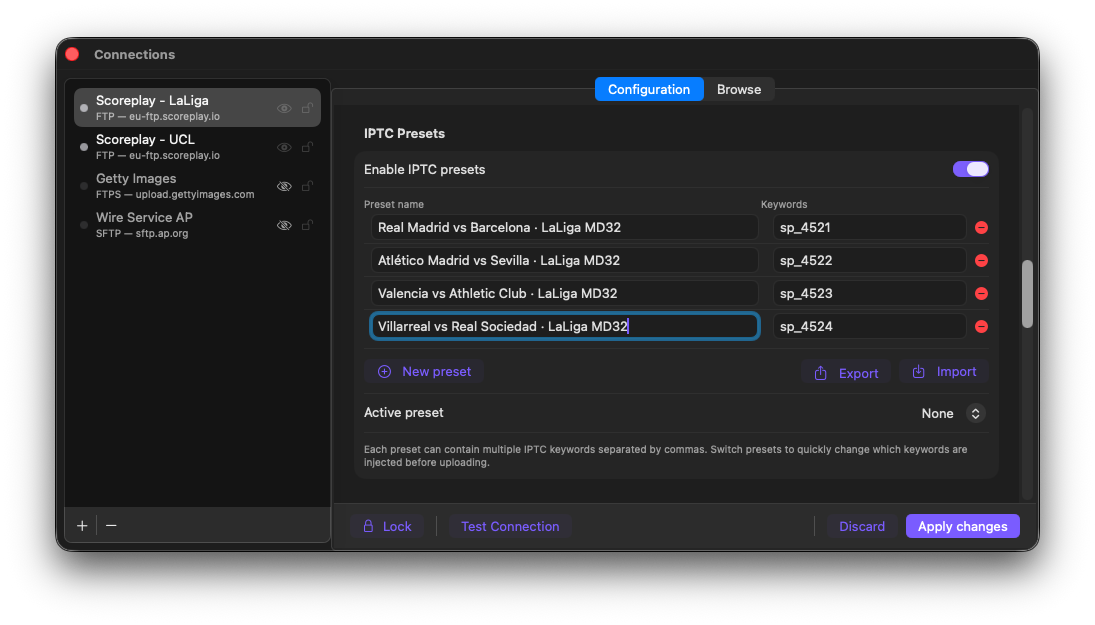
LaLiga MD32: cztery presety, jeden na mecz, każdy z własnym słowem kluczowym sp_
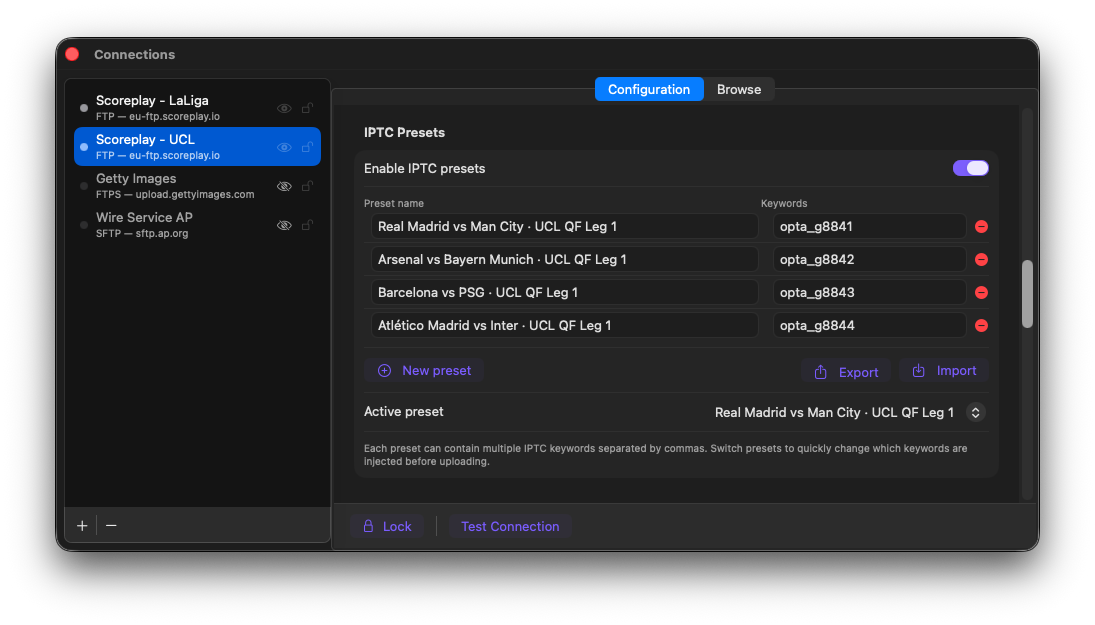
UCL Ćwierćfinały: ta sama struktura, używając słów kluczowych opta_. Aktywny preset jest już ustawiony.
Krok 3: Wybierz i przełączaj presety z paska menu
Po skonfigurowaniu presetów otwórz wyskakujące okienko paska menu FTPush i kliknij nazwę połączenia, aby wyświetlić selektor presetów. Wybierz mecz, który obejmujesz: to słowo kluczowe będzie automatycznie wstrzykiwane do każdego zdjęcia od tej chwili.
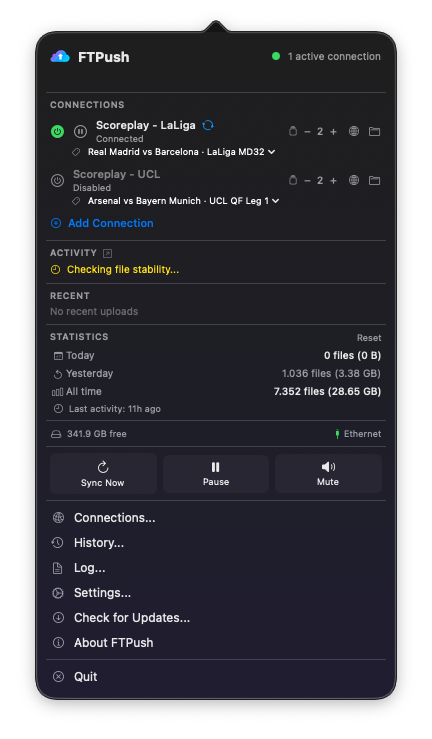
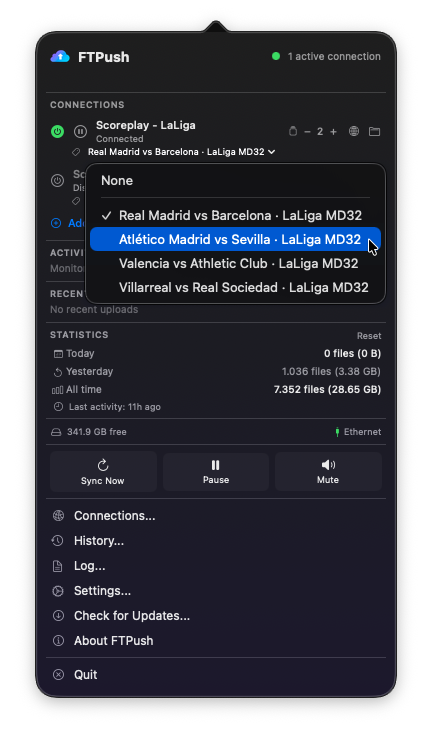
Jeśli obejmujesz kilka meczów w tym samym dniu, przełączenie zajmuje trzy sekundy: dotknij selektora i wybierz następny mecz. Ten sam przepływ pracy ma zastosowanie do zdalnych redaktorów: skonfiguruj presety przed sesją, ustaw aktywny i upuść pliki do obserwowanego folderu. FTPush zajmie się resztą.
Pełny przepływ pracy od początku do końca
- Przed wydarzeniem. Otwórz ScorePlay, znajdź kolekcje meczów, wyodrębnij słowa kluczowe (
sp_XXXXlubopta_gXXXX). Skonfiguruj presety IPTC w FTPush: jeden na mecz. Ustaw aktywny preset dla pierwszego meczu. - Podczas wydarzenia. Edytuj i eksportuj zdjęcia do obserwowanego folderu jak zwykle. FTPush wykrywa każdy plik, wstrzykuje aktywne słowo kluczowe do pola IPTC Słowa kluczowe i przesyła do ScorePlay. Nie dotykasz FTPush ponownie.
- ScorePlay odbiera plik. Odczytuje słowo kluczowe, dopasowuje je do zewnętrznych identyfikatorów kolekcji i kieruje zdjęcie do właściwej kolekcji meczowej: automatycznie i natychmiast.
- Redaktorzy widzą zdjęcia we właściwym miejscu. Żadnego sortowania, ręcznych przesunięć, żadnego "w którym to było folderze?". Zdjęcie ląduje dokładnie tam, gdzie powinno być.
sp_ i opta_ wyzwalają automatyczny routing w ScorePlay. Inne formaty (w tym niestandardowe identyfikatory wewnętrzne) nie będą pasować. Jeśli zdjęcia nie są routowane zgodnie z oczekiwaniami, sprawdź dwukrotnie słowo kluczowe wyodrębnione z Ustawień zaawansowanych i potwierdź, że nie ma dodatkowych spacji ani znaków.