
U exporteert de foto, FTPush laadt hem up en hij landt in ScorePlay. Tot zover gaat het goed. Maar tenzij ScorePlay weet bij welke wedstrijd die foto hoort, staat hij in een algemene map te wachten om handmatig verplaatst te worden. Tijdens een live-evenement (rust, tussen de rondes, einde van een sessie) loopt die vertraging op.
ScorePlay heeft een oplossing: automatische collectieroutering op basis van IPTC-sleutelwoorden. Upload een foto met het juiste sleutelwoord ingebed en het routeert zichzelf naar de juiste wedstrijdcollectie zonder enige handmatige tussenkomst. FTPush heeft precies hiervoor een functie: IPTC-presets. Eenmalig configureren voor de wedstrijd en elke foto die u daarna uploadt, draagt automatisch het juiste sleutelwoord.
Deze workflow is van toepassing op elke sport die via ScorePlay wordt gedekt: voetbalcompetities zoals LaLiga, Premier League, Bundesliga of Serie A; basketbalcompetities; wielrennen; esports. Als uw workspace een SportsRadar- of Opta-gegevensintegratie heeft, werkt de IPTC-sleutelwoordroutering hier beschreven op dezelfde manier.
Hoe de automatische routering van ScorePlay werkt
ScorePlay scant het IPTC-sleutelwoordenveld van elke foto die via FTP is geüpload. Als het een sleutelwoord vindt dat overeenkomt met de External ID van een van uw collecties, wordt de foto automatisch daarnaar gerouteerd. Twee sleutelwoordformaten worden ondersteund:
| Gegevensleverancier | Sleutelwoordformaat | Voorbeeld |
|---|---|---|
| SportsRadar | sp_[ID] |
sp_4521 |
| Opta / Stats Perform | opta_g[ID] |
opta_g8841 |
Welk formaat u gebruikt, hangt af van welke gegevensleverancier uw ScorePlay-workspace mee is geïntegreerd. LaLiga-collecties gebruiken doorgaans SportsRadar (sp_), terwijl UEFA-competities vaak Opta (opta_) gebruiken. Uw ScorePlay-beheerder of CSM kan bevestigen welke van toepassing is op uw workspace.
Stap 1: Haal het wedstrijdsleutelwoord op
Voordat u FTPush configureert, heeft u het sleutelwoord nodig voor elke wedstrijd die u dekt. Hoe u het verkrijgt, hangt af van uw toegangsniveau in ScorePlay:
Als u beheerderstoegang heeft
Ga naar de wedstrijdcollectie in ScorePlay, klik op het menu ··· → Bewerken en scroll naar Geavanceerde instellingen. U vindt een veld met een waarde zoals match4521, sradar_sr:sport_event:4521 of optaomo_F_g8841.

sp_ toe: zo worden match4521 of sradar_sr:sport_event:4521 allebei sp_4521. Voor Opta-ID's behoudt u de g en het nummer: zo wordt optaomo_F_g8841 opta_g8841.
Als u een fotograaf bent zonder beheerderstoegang
U heeft geen toegang tot Geavanceerde instellingen. Uw ScorePlay-beheerder of de redacteur die de coverage coördineert, geeft u het kant-en-klare sleutelwoord voor elke wedstrijd: zoiets als sp_4521 of opta_g8841. Vraag ernaar voordat de sessie begint.
In ieder geval is de rest van de configuratie identiek zodra u het sleutelwoord heeft.
Stap 2: IPTC-presets configureren in FTPush
Open FTPush-instellingen (menubalkpictogram → Instellingen…), selecteer uw ScorePlay-verbinding in de zijbalk en ga naar het tabblad Configuratie. U vindt de sectie IPTC-presets met een schakelaar om het in te schakelen.
Maak één preset per wedstrijd: geef het een beschrijvende naam zodat u het snel kunt herkennen en voer het sleutelwoord in dat u uit ScorePlay heeft geëxtraheerd. Voor een competitie met meerdere wedstrijden op dezelfde speeldag, voeg dan een preset per wedstrijd toe.
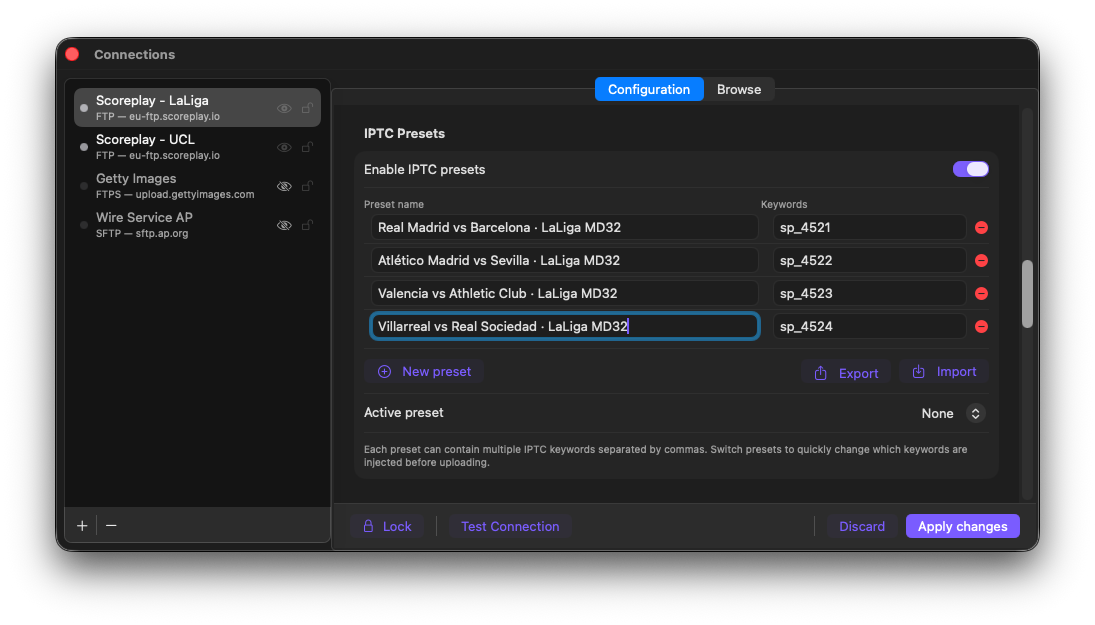
LaLiga MD32: vier presets, één per wedstrijd, elk met zijn sp_-sleutelwoord
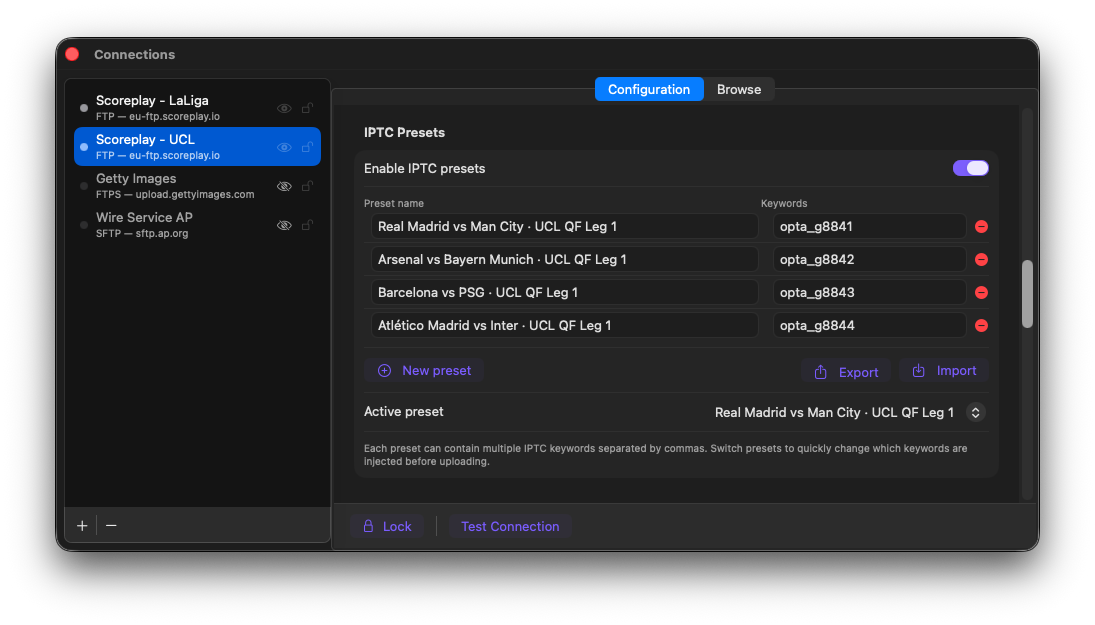
UCL kwartfinales: zelfde structuur, met opta_-sleutelwoorden. De actieve preset is al ingesteld.
Stap 3: Presets selecteren en wisselen vanuit de menubalk
Als uw presets zijn geconfigureerd, open de FTPush-menubalkpopover en klik op de verbindingsnaam om de presetselector te tonen. Kies de wedstrijd die u dekt: dat sleutelwoord wordt automatisch ingespoten in elke foto vanaf dat moment.
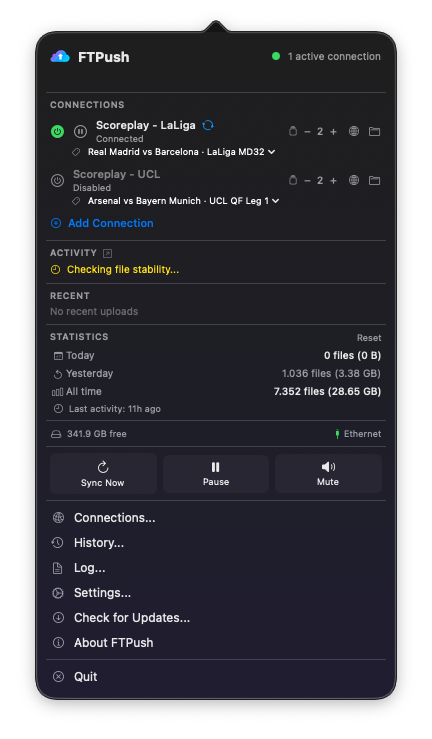
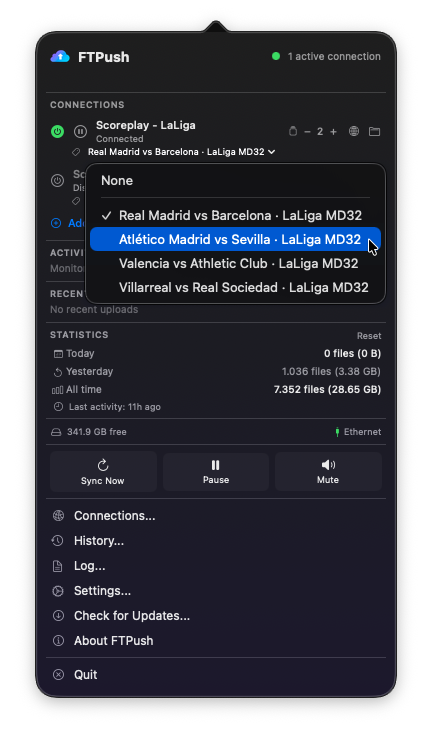
Als u meerdere wedstrijden op dezelfde dag dekt, duurt wisselen drie seconden: tik op de selector en kies de volgende wedstrijd. Dezelfde workflow geldt voor externe redacteuren: configureer de presets voor de sessie, stel de actieve in en zet bestanden in de bewaakte map. FTPush regelt de rest.
De volledige workflow van begin tot eind
- Voor het evenement. Open ScorePlay, zoek de wedstrijdcollecties, extraheer de sleutelwoorden (
sp_XXXXofopta_gXXXX). Configureer uw IPTC-presets in FTPush: één per wedstrijd. Stel de actieve preset in voor uw eerste wedstrijd. - Tijdens het evenement. Bewerk en exporteer uw foto's naar de bewaakte map zoals gewoonlijk. FTPush detecteert elk bestand, injecteert het actieve sleutelwoord in het IPTC-sleutelwoordenveld en uploadt naar ScorePlay. U raakt FTPush niet meer aan.
- ScorePlay ontvangt het bestand. Het leest het sleutelwoord, vergelijkt het met uw collectie External IDs en routeert de foto naar de juiste wedstrijdcollectie: automatisch en onmiddellijk.
- Redacteuren zien de foto's op de juiste plek. Geen sorteren, geen handmatige verplaatsingen, geen "in welke map was dat ook alweer?". De foto landt precies waar hij moet zijn.
sp_ en opta_ activeren automatische routering in ScorePlay. Andere formaten (inclusief aangepaste interne identificatoren) zullen niet overeenkomen. Als foto's niet zoals verwacht routeren, controleer dan het sleutelwoord dat uit de geavanceerde instellingen is geëxtraheerd en bevestig dat er geen extra spaties of tekens zijn.