
사진을 내보내고, FTPush가 업로드하면 ScorePlay에 도착합니다. 여기까지는 좋습니다. 하지만 ScorePlay가 그 사진이 어떤 경기의 것인지 모르면 수동으로 이동되길 기다리는 일반 폴더에 머물게 됩니다. 라이브 이벤트 중(하프타임, 라운드 사이, 세션 종료 시) 이 지연이 쌓입니다.
ScorePlay에는 해결책이 있습니다: IPTC 키워드 기반 자동 컬렉션 라우팅입니다. 올바른 키워드가 삽입된 사진을 업로드하면 수동 개입 없이 올바른 경기 컬렉션으로 자동 라우팅됩니다. FTPush에는 바로 이를 위한 기능이 있습니다: IPTC 프리셋. 경기 전에 한 번만 설정하면 이후 업로드하는 모든 사진에 올바른 키워드가 자동으로 포함됩니다.
이 워크플로는 ScorePlay를 통해 커버되는 모든 스포츠에 적용됩니다: LaLiga, 프리미어리그, 분데스리가, 세리에A 등 축구 리그, 농구 대회, 사이클링, e스포츠. 워크스페이스에 SportsRadar 또는 Opta 데이터 연동이 있다면 여기서 설명하는 IPTC 키워드 라우팅이 동일하게 작동합니다.
ScorePlay 자동 라우팅 작동 방식
ScorePlay는 FTP를 통해 업로드된 모든 사진의 IPTC 키워드 필드를 스캔합니다. 컬렉션의 External ID와 일치하는 키워드를 찾으면 사진이 자동으로 해당 컬렉션으로 라우팅됩니다. 두 가지 키워드 형식이 지원됩니다:
| 데이터 제공업체 | 키워드 형식 | 예시 |
|---|---|---|
| SportsRadar | sp_[ID] |
sp_4521 |
| Opta / Stats Perform | opta_g[ID] |
opta_g8841 |
사용할 형식은 ScorePlay 워크스페이스가 연동된 데이터 제공업체에 따라 다릅니다. LaLiga 컬렉션은 주로 SportsRadar(sp_)를 사용하고, UEFA 대회는 Opta(opta_)를 사용하는 경우가 많습니다. ScorePlay 관리자나 CSM에게 확인하세요.
1단계: 경기 키워드 얻기
FTPush를 설정하기 전에 커버하는 각 경기의 키워드가 필요합니다. 얻는 방법은 ScorePlay의 액세스 수준에 따라 다릅니다:
관리자 액세스가 있는 경우
ScorePlay에서 경기 컬렉션으로 이동하고, ··· 메뉴 → 편집을 클릭한 다음 고급 설정으로 스크롤합니다. match4521, sradar_sr:sport_event:4521, 또는 optaomo_F_g8841과 같은 값이 있는 필드를 찾습니다.

sp_ 접두사를 붙입니다. match4521이나 sradar_sr:sport_event:4521은 모두 sp_4521이 됩니다. Opta ID의 경우 g와 숫자를 유지합니다. optaomo_F_g8841은 opta_g8841이 됩니다.
관리자 액세스가 없는 사진작가인 경우
고급 설정에 액세스할 수 없습니다. ScorePlay 관리자나 취재를 조율하는 편집자가 각 경기의 키워드를 제공합니다(sp_4521이나 opta_g8841 같은 형식). 세션 시작 전에 요청하세요.
어느 경우든 키워드를 얻으면 나머지 설정은 동일합니다.
2단계: FTPush에서 IPTC 프리셋 설정
FTPush 설정을 열고(메뉴 바 아이콘 → 설정…), 사이드바에서 ScorePlay 연결을 선택한 다음 구성 탭으로 이동합니다. IPTC 프리셋 섹션에서 토글로 활성화합니다.
경기마다 프리셋을 만듭니다: 한눈에 식별할 수 있는 설명적인 이름을 지정하고 ScorePlay에서 추출한 키워드를 입력합니다. 같은 날 여러 경기가 있는 대회의 경우 경기마다 프리셋을 추가합니다.
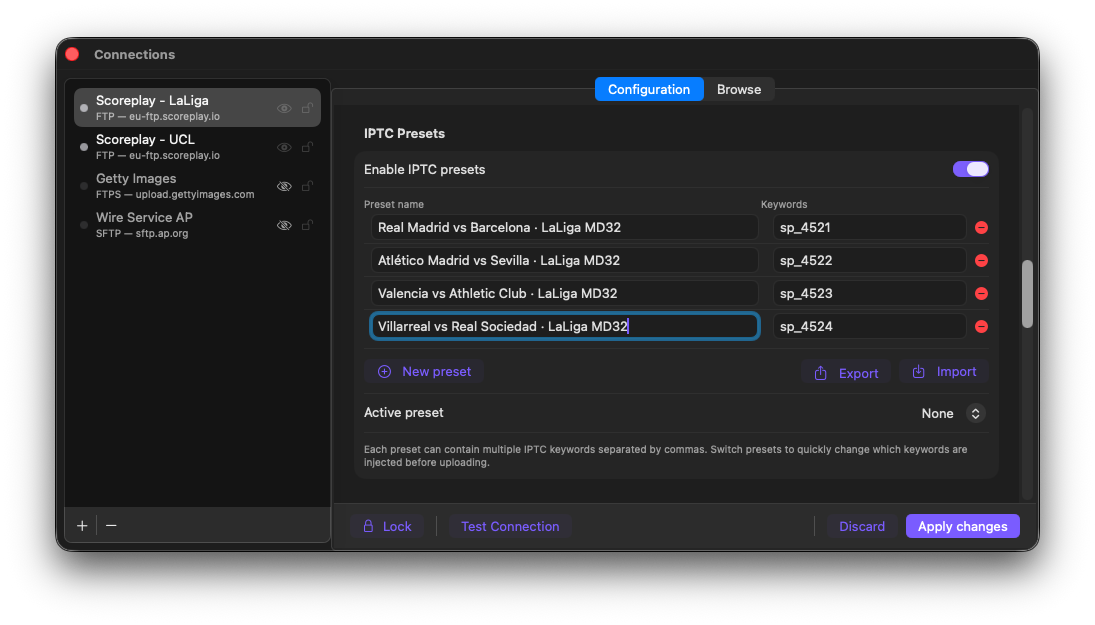
LaLiga MD32: 경기별 프리셋 4개, 각각 sp_ 키워드 설정
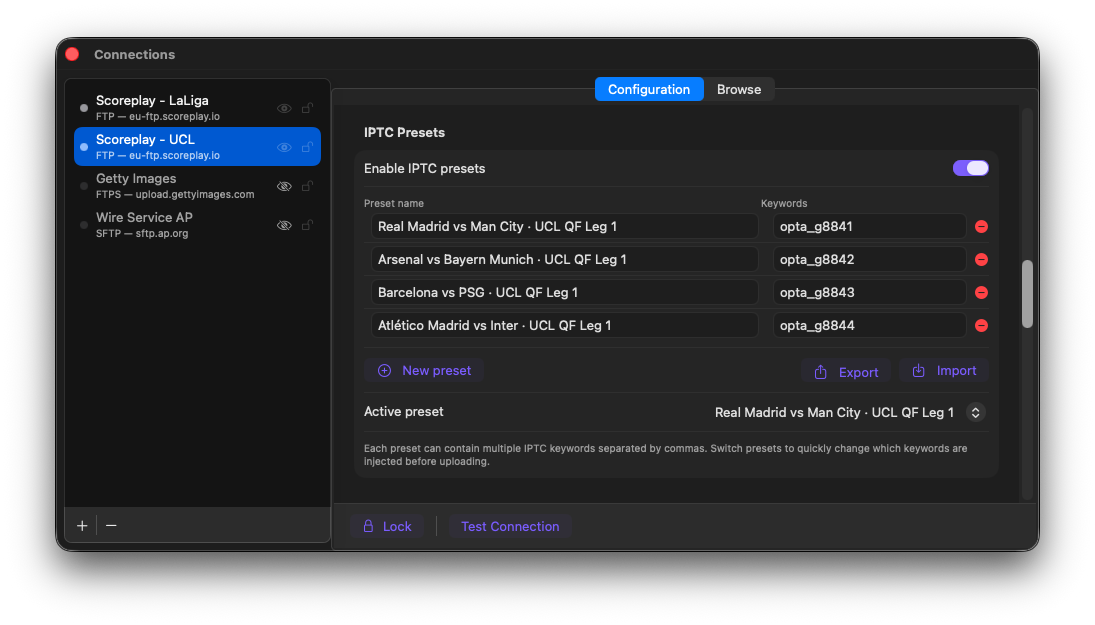
UCL 8강: 동일한 구조, opta_ 키워드 사용. 활성 프리셋이 이미 설정되어 있습니다.
3단계: 메뉴 바에서 프리셋 선택 및 전환
프리셋 설정이 완료되면 FTPush 메뉴 바 팝오버를 열고 연결 이름을 클릭하여 프리셋 선택기를 표시합니다. 커버하는 경기를 선택하면 그 순간부터 모든 사진에 해당 키워드가 자동으로 삽입됩니다.
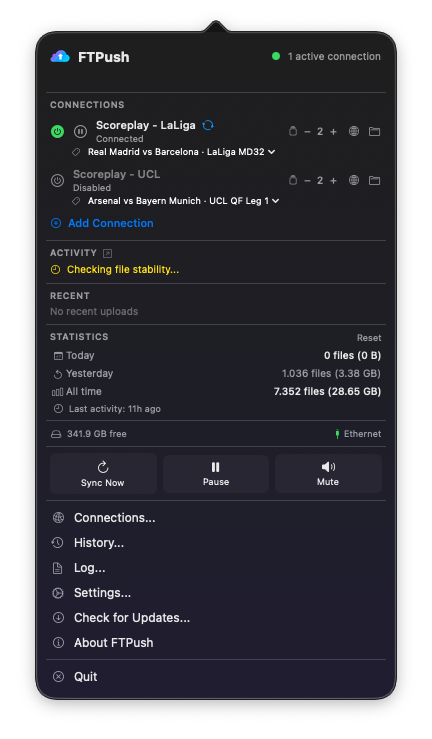
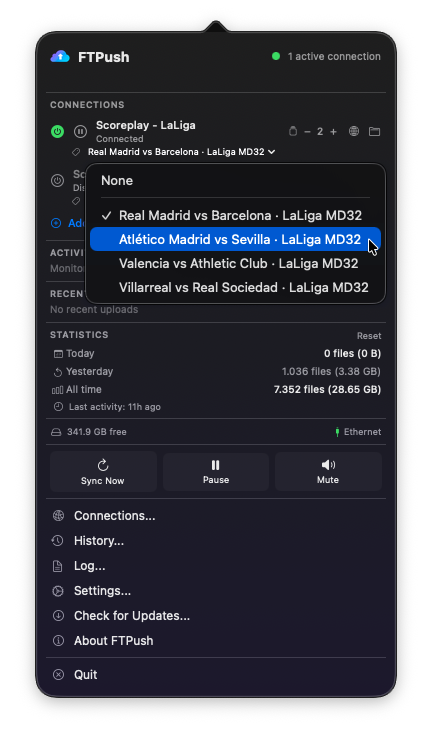
같은 날 여러 경기를 커버하는 경우 전환하는 데 3초가 걸립니다: 선택기를 탭하고 다음 경기를 선택합니다. 원격 편집자에게도 동일한 워크플로가 적용됩니다. 세션 전에 프리셋을 설정하고, 활성 프리셋을 지정한 다음 파일을 감시 폴더에 넣으면 됩니다. FTPush가 나머지를 처리합니다.
처음부터 끝까지 전체 워크플로
- 이벤트 전. ScorePlay를 열고 경기 컬렉션을 찾아 키워드를 추출합니다(
sp_XXXX또는opta_gXXXX). FTPush에서 IPTC 프리셋을 설정합니다(경기당 하나). 첫 번째 경기의 활성 프리셋을 설정합니다. - 이벤트 중. 평소처럼 사진을 편집하여 감시 폴더로 내보냅니다. FTPush가 각 파일을 감지하고 IPTC 키워드 필드에 활성 키워드를 삽입한 후 ScorePlay에 업로드합니다. FTPush를 다시 건드릴 필요가 없습니다.
- ScorePlay가 파일 수신. 키워드를 읽고 컬렉션 External ID와 대조하여 올바른 경기 컬렉션으로 사진을 라우팅합니다: 자동으로 즉시.
- 편집자가 올바른 위치에서 사진 확인. 정렬 없음, 수동 이동 없음, "어떤 폴더였더라?" 없음. 사진이 정확히 있어야 할 곳에 도착합니다.
sp_와 opta_ 키워드 형식만 ScorePlay에서 자동 라우팅을 트리거합니다. 사용자 정의 내부 식별자를 포함한 다른 형식은 일치하지 않습니다. 사진이 예상대로 라우팅되지 않는 경우 고급 설정에서 추출한 키워드를 다시 확인하고 추가 공백이나 문자가 없는지 확인하세요.