
Esporti la foto, FTPush la carica e atterra su ScorePlay. Fin qui tutto bene. Ma se ScorePlay non sa a quale partita appartiene quella foto, finisce in una cartella generica in attesa di essere spostata manualmente. Durante un evento dal vivo (intervallo, tra i round, fine sessione) quel ritardo si accumula.
ScorePlay ha una soluzione: l'instradamento automatico alle raccolte basato su parole chiave IPTC. Carica una foto con la parola chiave corretta incorporata e si instrada da sola nella raccolta del match corretto senza alcun intervento manuale. FTPush ha una funzione creata esattamente per questo: i Preset IPTC. Configurali una volta prima della partita e ogni foto caricata da quel momento porterà automaticamente la parola chiave giusta.
Questo flusso di lavoro si applica a qualsiasi sport coperto tramite ScorePlay: leghe di calcio come LaLiga, Premier League, Bundesliga o Serie A; competizioni di basket; ciclismo; esports. Se il tuo workspace ha un'integrazione dati SportsRadar o Opta, l'instradamento per parola chiave IPTC descritto qui funziona allo stesso modo.
Come funziona l'instradamento automatico di ScorePlay
ScorePlay analizza il campo Parole chiave IPTC di ogni foto caricata via FTP. Se trova una parola chiave che corrisponde all'External ID di una delle tue raccolte, la foto viene automaticamente instradata lì. Sono supportati due formati di parole chiave:
| Fornitore dati | Formato parola chiave | Esempio |
|---|---|---|
| SportsRadar | sp_[ID] |
sp_4521 |
| Opta / Stats Perform | opta_g[ID] |
opta_g8841 |
Il formato utilizzato dipende dal fornitore di dati con cui è integrato il tuo workspace ScorePlay. Le raccolte LaLiga usano tipicamente SportsRadar (sp_), mentre le competizioni UEFA usano spesso Opta (opta_). Il tuo admin ScorePlay o CSM può confermare quale si applica al tuo workspace.
Passo 1: Ottieni la parola chiave della partita
Prima di configurare FTPush, hai bisogno della parola chiave per ogni partita che stai coprendo. Come ottenerla dipende dal tuo livello di accesso in ScorePlay:
Se hai accesso amministratore
Vai alla raccolta della partita in ScorePlay, clicca sul menu ··· → Modifica e scorri fino alle Impostazioni avanzate. Troverai un campo con un valore come match4521, sradar_sr:sport_event:4521 o optaomo_F_g8841.

sp_: così match4521 o sradar_sr:sport_event:4521 diventano entrambi sp_4521. Per gli ID Opta, mantieni la g e il numero: così optaomo_F_g8841 diventa opta_g8841.
Se sei un fotografo senza accesso amministratore
Non potrai accedere alle Impostazioni avanzate. Il tuo admin ScorePlay o l'editor che coordina la copertura ti fornirà la parola chiave già pronta per ogni partita: qualcosa come sp_4521 o opta_g8841. Richiedila prima dell'inizio della sessione.
In ogni caso, una volta ottenuta la parola chiave, il resto della configurazione è identico.
Passo 2: Configura i Preset IPTC in FTPush
Apri le Impostazioni di FTPush (icona nella barra dei menu → Impostazioni…), seleziona la tua connessione ScorePlay nella barra laterale e vai alla scheda Configurazione. Troverai la sezione Preset IPTC con un interruttore per abilitarla.
Crea un preset per partita: dagli un nome descrittivo per identificarlo rapidamente a colpo d'occhio, e inserisci la parola chiave estratta da ScorePlay. Per una competizione con più partite nello stesso giorno, aggiungi un preset per partita.
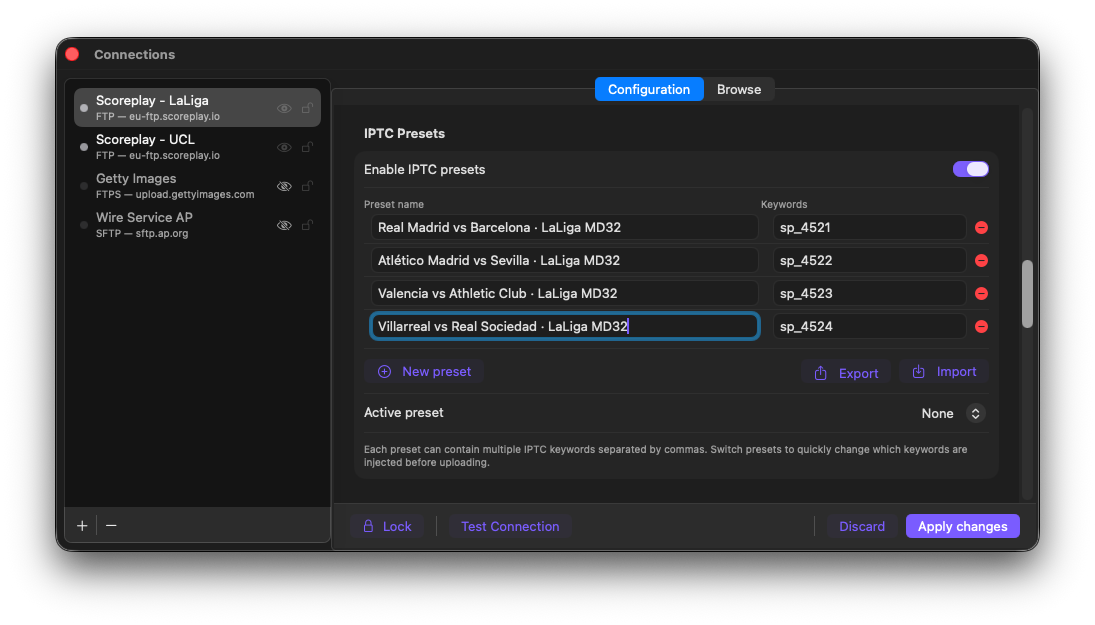
LaLiga MD32: quattro preset, uno per partita, ognuno con la sua parola chiave sp_
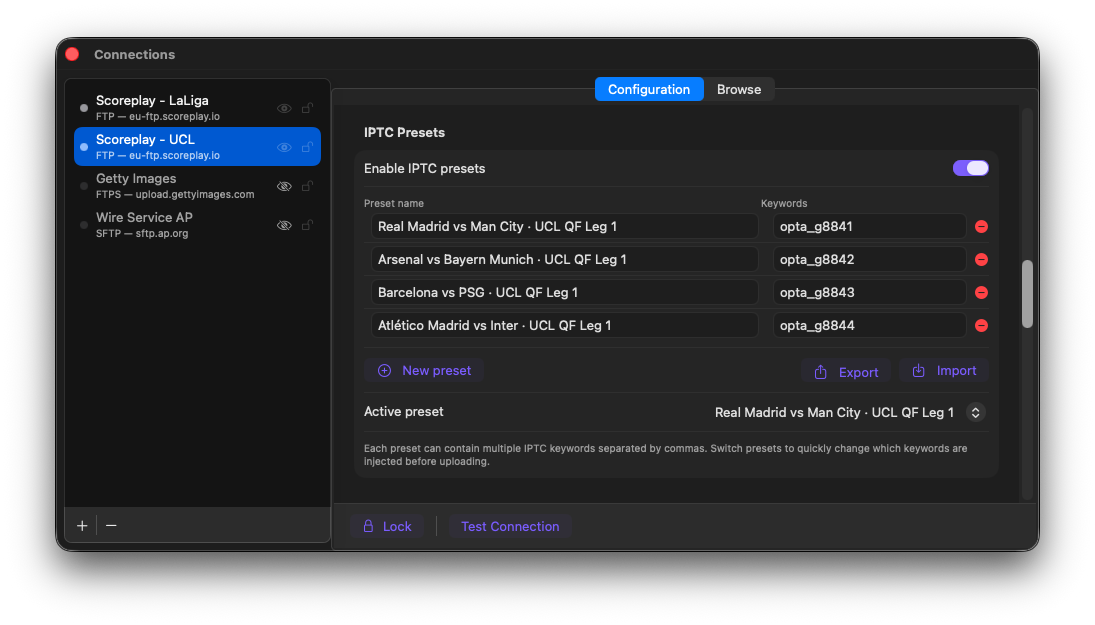
UCL Quarti di finale: stessa struttura, con parole chiave opta_. Il preset attivo è già impostato.
Passo 3: Seleziona e cambia preset dalla barra dei menu
Con i preset configurati, apri il popover della barra dei menu di FTPush e clicca sul nome della connessione per mostrare il selettore di preset. Scegli la partita che stai coprendo: quella parola chiave verrà iniettata automaticamente in ogni foto da quel momento in poi.
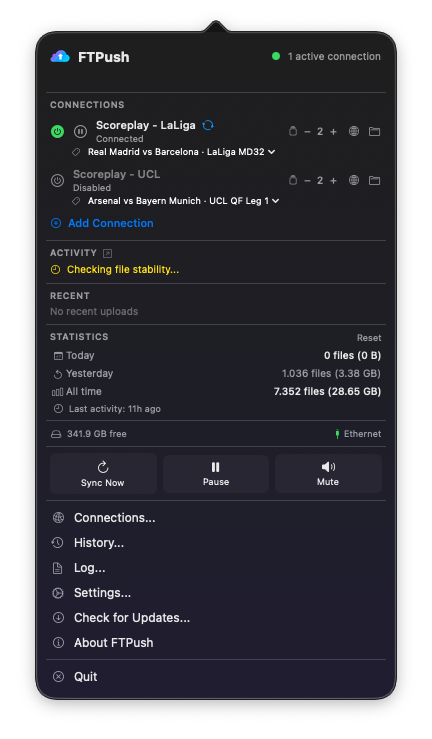
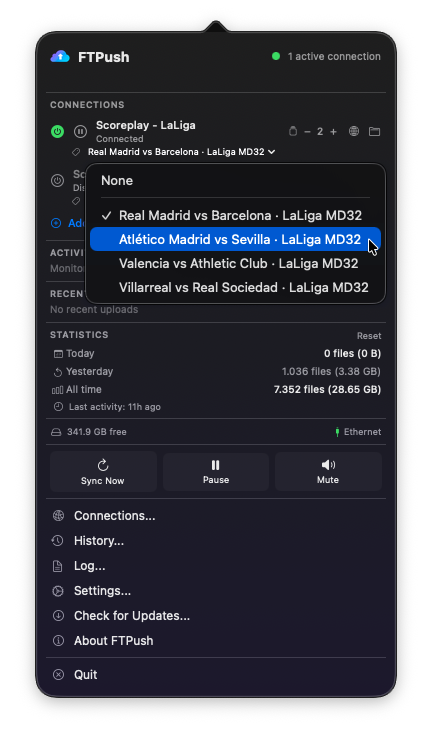
Se copri più partite nello stesso giorno, cambiare richiede tre secondi: tocca il selettore e scegli la partita successiva. Lo stesso flusso si applica agli editor remoti: configura i preset prima della sessione, imposta quello attivo e lascia i file nella cartella monitorata. FTPush gestisce il resto.
Il flusso completo dall'inizio alla fine
- Prima dell'evento. Apri ScorePlay, trova le raccolte delle partite, estrai le parole chiave (
sp_XXXXoopta_gXXXX). Configura i tuoi Preset IPTC in FTPush: uno per partita. Imposta il preset attivo per la tua prima partita. - Durante l'evento. Modifica ed esporta le tue foto nella cartella monitorata come al solito. FTPush rileva ogni file, inietta la parola chiave attiva nel campo Parole chiave IPTC e carica su ScorePlay. Non tocchi più FTPush.
- ScorePlay riceve il file. Legge la parola chiave, la confronta con gli External ID delle tue raccolte e instrada la foto nella raccolta della partita corretta: automaticamente e immediatamente.
- Gli editor vedono le foto nel posto giusto. Nessun ordinamento, nessuno spostamento manuale, nessun "in quale cartella era?". La foto atterra esattamente dove deve stare.
sp_ e opta_ attivano l'instradamento automatico in ScorePlay. Altri formati (inclusi gli identificatori interni personalizzati) non corrisponderanno. Se le foto non vengono instradate come previsto, verifica la parola chiave estratta dalle Impostazioni avanzate e conferma che non ci siano spazi o caratteri aggiuntivi.