
Vous exportez la photo, FTPush la télécharge et elle atterrit dans ScorePlay. Jusque-là tout va bien. Mais si ScorePlay ne sait pas à quel match appartient cette photo, elle se retrouve dans un dossier générique en attente d'être déplacée manuellement. Lors d'un événement en direct (mi-temps, entre les rounds, fin de session) ce délai s'accumule.
ScorePlay a une solution : le routage automatique vers les collections basé sur les mots-clés IPTC. Téléversez une photo avec le bon mot-clé intégré et elle se dirige seule vers la bonne collection de match sans aucune intervention manuelle. FTPush dispose d'une fonctionnalité conçue exactement pour cela : les Presets IPTC. Configurez-les une fois avant le match et chaque photo que vous téléversez portera automatiquement le bon mot-clé.
Ce flux de travail s'applique à tous les sports couverts via ScorePlay : ligues de football comme LaLiga, Premier League, Bundesliga ou Serie A ; compétitions de basketball ; cyclisme ; esports. Si votre workspace dispose d'une intégration de données SportsRadar ou Opta, le routage par mot-clé IPTC décrit ici fonctionne de la même façon.
Comment fonctionne le routage automatique de ScorePlay
ScorePlay analyse le champ Mots-clés IPTC de chaque photo téléversée via FTP. S'il trouve un mot-clé correspondant à l'External ID d'une de vos collections, la photo y est automatiquement routée. Deux formats de mots-clés sont pris en charge :
| Fournisseur de données | Format du mot-clé | Exemple |
|---|---|---|
| SportsRadar | sp_[ID] |
sp_4521 |
| Opta / Stats Perform | opta_g[ID] |
opta_g8841 |
Le format utilisé dépend du fournisseur de données intégré à votre workspace ScorePlay. Les collections LaLiga utilisent généralement SportsRadar (sp_), tandis que les compétitions UEFA utilisent souvent Opta (opta_). Votre admin ScorePlay ou votre CSM peut confirmer lequel s'applique à votre workspace.
Étape 1 : Obtenez le mot-clé du match
Avant de configurer FTPush, vous avez besoin du mot-clé pour chaque match que vous couvrez. La façon de l'obtenir dépend de votre niveau d'accès dans ScorePlay :
Si vous avez un accès administrateur
Accédez à la collection du match dans ScorePlay, cliquez sur le menu ··· → Modifier et faites défiler jusqu'aux Paramètres avancés. Vous trouverez un champ avec une valeur comme match4521, sradar_sr:sport_event:4521 ou optaomo_F_g8841.

sp_: ainsi match4521 ou sradar_sr:sport_event:4521 deviennent tous deux sp_4521. Pour les IDs Opta, conservez le g et le numéro: ainsi optaomo_F_g8841 devient opta_g8841.
Si vous êtes photographe sans accès administrateur
Vous ne pourrez pas accéder aux Paramètres avancés. Votre admin ScorePlay ou l'éditeur coordonnant la couverture vous fournira le mot-clé prêt à l'emploi pour chaque match: quelque chose comme sp_4521 ou opta_g8841. Demandez-le avant le début de la session.
Dans tous les cas, une fois que vous avez le mot-clé, le reste de la configuration est identique.
Étape 2 : Configurez les Presets IPTC dans FTPush
Ouvrez les Réglages de FTPush (icône de la barre des menus → Réglages…), sélectionnez votre connexion ScorePlay dans la barre latérale et allez dans l'onglet Configuration. Vous trouverez la section Presets IPTC avec un interrupteur pour l'activer.
Créez un preset par match : donnez-lui un nom descriptif pour l'identifier rapidement d'un coup d'œil, et saisissez le mot-clé extrait de ScorePlay. Pour une compétition avec plusieurs matchs le même jour, ajoutez un preset par match.
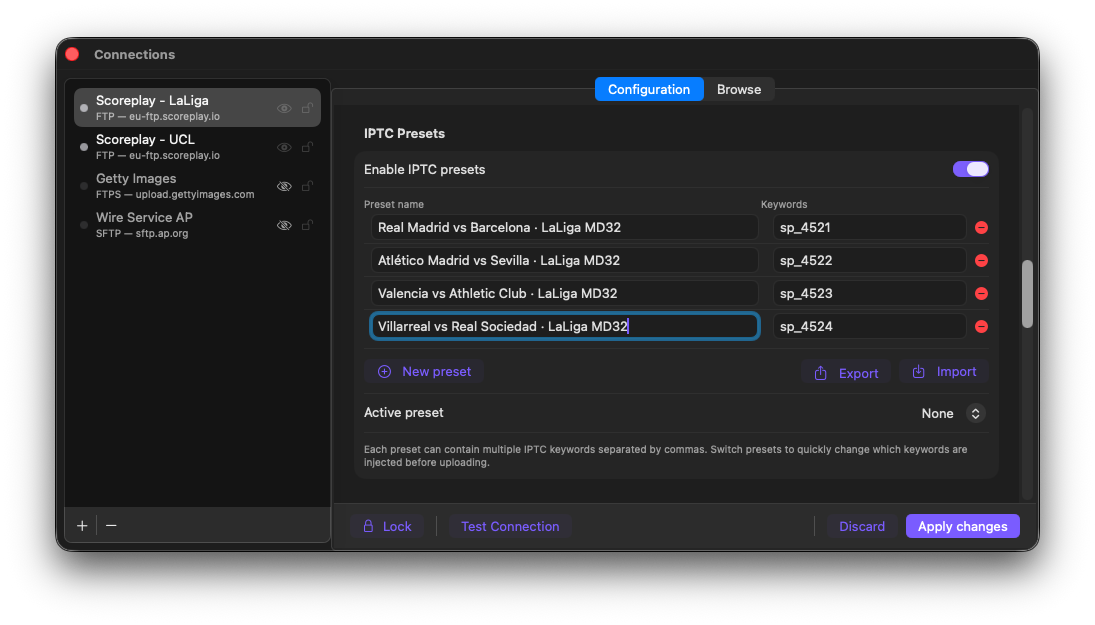
LaLiga MD32: quatre presets, un par match, chacun avec son mot-clé sp_
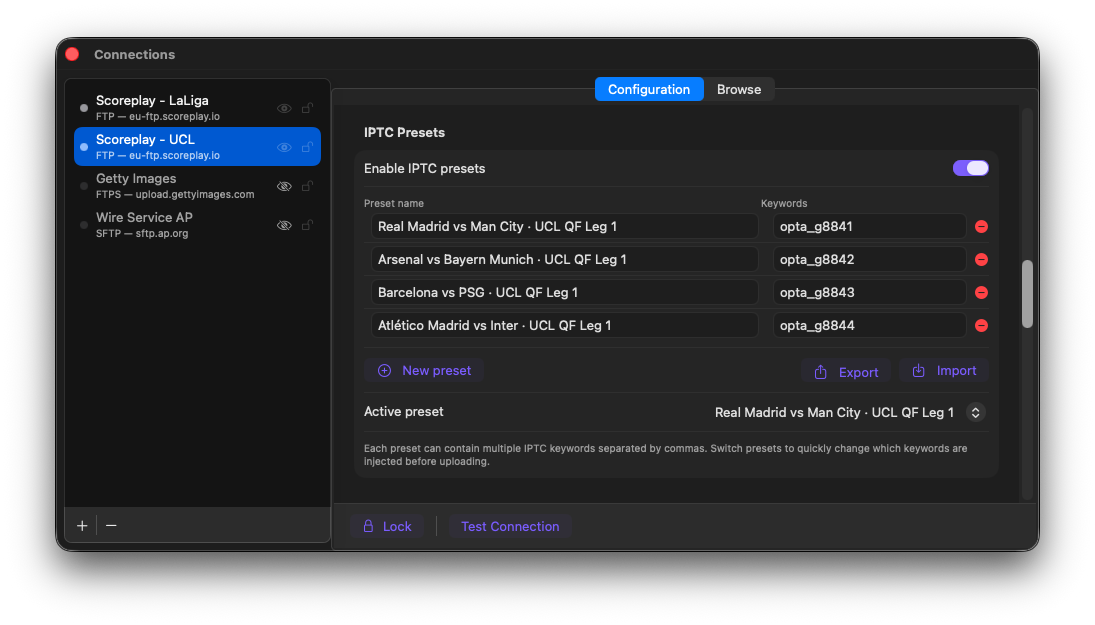
Quarts de finale UCL: même structure, avec des mots-clés opta_. Le preset actif est déjà défini.
Étape 3 : Sélectionnez et changez de preset depuis la barre des menus
Une fois vos presets configurés, ouvrez le popover de la barre des menus FTPush et cliquez sur le nom de la connexion pour afficher le sélecteur de presets. Choisissez le match que vous couvrez: ce mot-clé sera injecté automatiquement dans chaque photo à partir de ce moment.
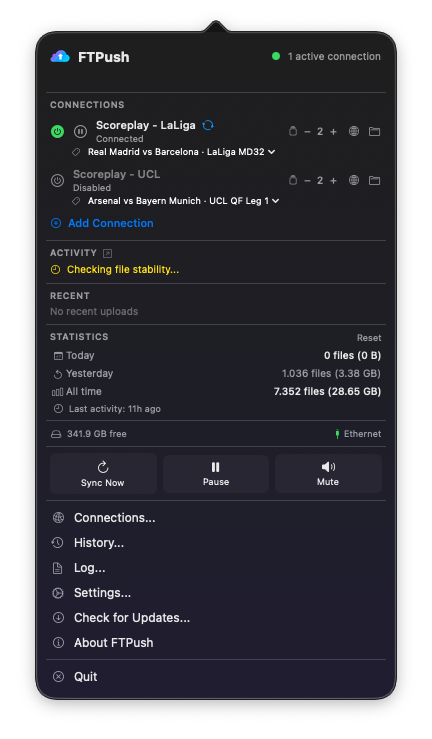
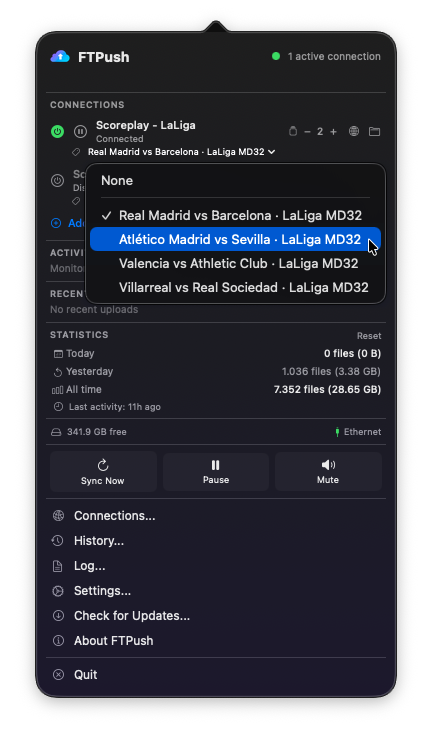
Si vous couvrez plusieurs matchs dans la même journée, changer prend trois secondes : touchez le sélecteur et choisissez le match suivant. Le même flux s'applique aux éditeurs distants: configurez les presets avant la session, activez le bon et déposez les fichiers dans le dossier surveillé. FTPush s'occupe du reste.
Le flux complet, de bout en bout
- Avant l'événement. Ouvrez ScorePlay, trouvez les collections de matchs, extrayez les mots-clés (
sp_XXXXouopta_gXXXX). Configurez vos Presets IPTC dans FTPush: un par match. Définissez le preset actif pour votre premier match. - Pendant l'événement. Éditez et exportez vos photos vers le dossier surveillé comme d'habitude. FTPush détecte chaque fichier, injecte le mot-clé actif dans le champ Mots-clés IPTC et téléverse vers ScorePlay. Vous ne touchez plus à FTPush.
- ScorePlay reçoit le fichier. Il lit le mot-clé, le compare aux External IDs de vos collections et route la photo vers la bonne collection de match: automatiquement et immédiatement.
- Les éditeurs voient les photos au bon endroit. Pas de tri, pas de déplacements manuels, pas de "c'était dans quel dossier déjà ?". La photo atterrit exactement là où elle doit être.
sp_ et opta_ déclenchent le routage automatique dans ScorePlay. Les autres formats (y compris les identifiants internes personnalisés) ne correspondront pas. Si les photos ne se routent pas comme prévu, vérifiez le mot-clé extrait des Paramètres avancés et confirmez l'absence d'espaces ou de caractères supplémentaires.