
Sie exportieren das Foto, FTPush lädt es hoch und es landet in ScorePlay. So weit, so gut. Aber wenn ScorePlay nicht weiß, zu welchem Spiel dieses Foto gehört, landet es in einem generischen Ordner und wartet auf manuelles Verschieben. Bei einem Live-Event (Halbzeit, zwischen Runden, am Ende einer Session) summiert sich diese Verzögerung.
ScorePlay hat eine Lösung: automatisches Collection-Routing basierend auf IPTC-Keywords. Laden Sie ein Foto mit dem richtigen eingebetteten Keyword hoch und es leitet sich ohne manuelle Eingriffe in die richtige Spiel-Sammlung weiter. FTPush hat genau dafür eine Funktion: IPTC-Presets. Einmal vor dem Spiel konfiguriert, trägt jedes hochgeladene Foto automatisch das richtige Keyword.
Dieser Workflow gilt für alle über ScorePlay abgedeckten Sportarten: Fußball-Ligen wie LaLiga, Premier League, Bundesliga oder Serie A; Basketball-Wettbewerbe; Radsport; Esports. Wenn Ihr Workspace eine SportsRadar- oder Opta-Datenintegration hat, funktioniert das hier beschriebene IPTC-Keyword-Routing genauso.
Wie das automatische Routing von ScorePlay funktioniert
ScorePlay durchsucht das IPTC-Keywords-Feld jedes per FTP hochgeladenen Fotos. Findet es ein Keyword, das der External ID einer Ihrer Collections entspricht, wird das Foto automatisch dorthin weitergeleitet. Zwei Keyword-Formate werden unterstützt:
| Datenanbieter | Keyword-Format | Beispiel |
|---|---|---|
| SportsRadar | sp_[ID] |
sp_4521 |
| Opta / Stats Perform | opta_g[ID] |
opta_g8841 |
Das verwendete Format hängt davon ab, mit welchem Datenanbieter Ihr ScorePlay-Workspace integriert ist. LaLiga-Sammlungen verwenden typischerweise SportsRadar (sp_), während UEFA-Wettbewerbe oft Opta (opta_) nutzen. Ihr ScorePlay-Admin oder CSM kann bestätigen, welches für Ihren Workspace gilt.
Schritt 1: Das Spiel-Keyword ermitteln
Vor der FTPush-Konfiguration benötigen Sie das Keyword für jedes Spiel, das Sie abdecken. Wie Sie es erhalten, hängt von Ihrer Zugriffsebene in ScorePlay ab:
Bei Admin-Zugang
Navigieren Sie in ScorePlay zur Spiel-Sammlung, klicken Sie auf das Menü ··· → Bearbeiten und scrollen Sie zu den Erweiterten Einstellungen. Sie finden ein Feld mit einem Wert wie match4521, sradar_sr:sport_event:4521 oder optaomo_F_g8841.

sp_ davor: so werden match4521 oder sradar_sr:sport_event:4521 zu sp_4521. Für Opta-IDs behalten Sie das g und die Zahl: so wird optaomo_F_g8841 zu opta_g8841.
Als Fotograf ohne Admin-Zugang
Sie können nicht auf Erweiterte Einstellungen zugreifen. Ihr ScorePlay-Admin oder der Redakteur, der die Berichterstattung koordiniert, stellt Ihnen das fertige Keyword für jedes Spiel bereit: z. B. sp_4521 oder opta_g8841. Fragen Sie vor Sessionbeginn danach.
In jedem Fall ist der Rest der Konfiguration identisch, sobald Sie das Keyword haben.
Schritt 2: IPTC-Presets in FTPush konfigurieren
Öffnen Sie die FTPush-Einstellungen (Menüleistensymbol → Einstellungen…), wählen Sie Ihre ScorePlay-Verbindung in der Seitenleiste und gehen Sie zum Tab Konfiguration. Sie finden den Abschnitt IPTC-Presets mit einem Schalter zum Aktivieren.
Erstellen Sie ein Preset pro Spiel: Geben Sie ihm einen beschreibenden Namen zur schnellen Identifizierung und tragen Sie das aus ScorePlay extrahierte Keyword ein. Bei einem Wettbewerb mit mehreren Spielen am selben Spieltag fügen Sie ein Preset pro Spiel hinzu.
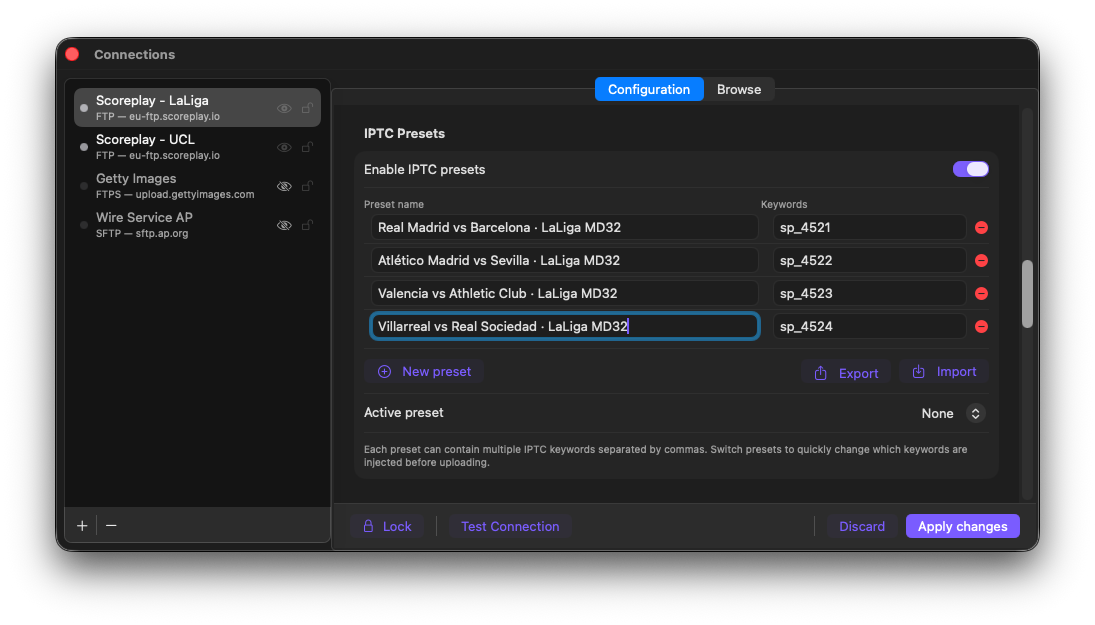
LaLiga MD32: vier Presets, eines pro Spiel, jedes mit seinem sp_-Keyword
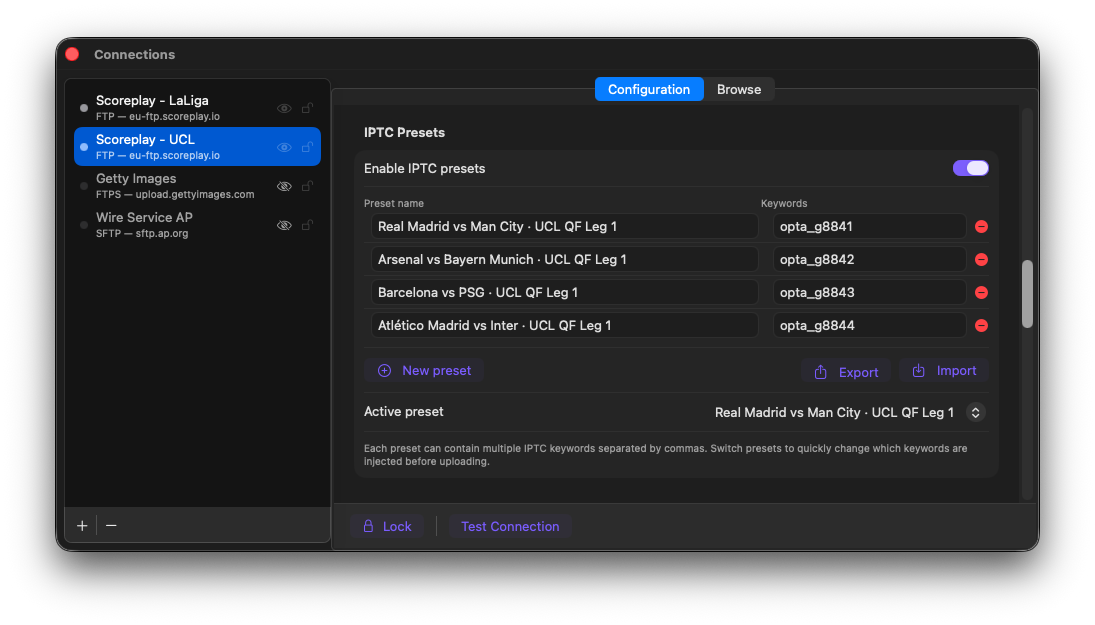
UCL-Viertelfinale: gleiche Struktur, mit opta_-Keywords. Das aktive Preset ist bereits gesetzt.
Schritt 3: Presets über die Menüleiste auswählen und wechseln
Nach der Preset-Konfiguration öffnen Sie das FTPush-Menüleisten-Popover und klicken auf den Verbindungsnamen, um den Preset-Selektor anzuzeigen. Wählen Sie das Spiel, das Sie abdecken: dieses Keyword wird ab sofort automatisch in jedes Foto injiziert.
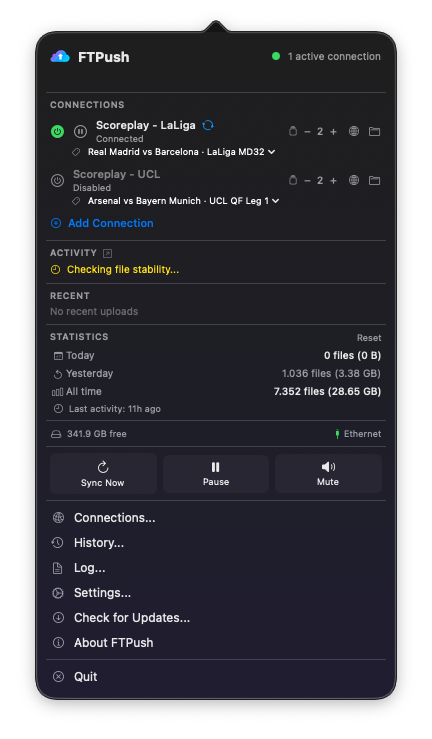
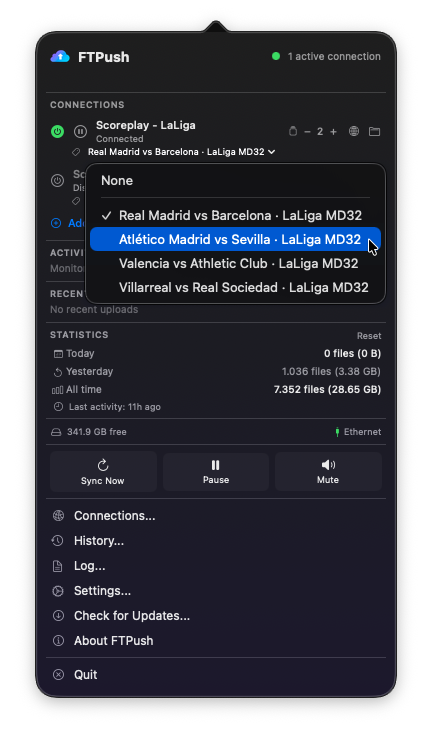
Wenn Sie mehrere Spiele am selben Tag abdecken, dauert das Wechseln drei Sekunden: Tippen Sie auf den Selektor und wählen Sie das nächste Spiel. Der gleiche Workflow gilt für Remote-Editoren: Presets vor der Session konfigurieren, das aktive setzen und Dateien in den überwachten Ordner legen. FTPush erledigt den Rest.
Der vollständige Workflow von Anfang bis Ende
- Vor dem Event. Öffnen Sie ScorePlay, suchen Sie die Spiel-Sammlungen, extrahieren Sie die Keywords (
sp_XXXXoderopta_gXXXX). Konfigurieren Sie Ihre IPTC-Presets in FTPush: eines pro Spiel. Setzen Sie das aktive Preset für Ihr erstes Spiel. - Während des Events. Bearbeiten und exportieren Sie Ihre Fotos wie gewohnt in den überwachten Ordner. FTPush erkennt jede Datei, injiziert das aktive Keyword in das IPTC-Keywords-Feld und lädt zu ScorePlay hoch. Sie berühren FTPush nicht mehr.
- ScorePlay empfängt die Datei. Es liest das Keyword, gleicht es mit den External IDs Ihrer Sammlungen ab und leitet das Foto in die richtige Spiel-Sammlung weiter: automatisch und sofort.
- Redakteure sehen die Fotos am richtigen Ort. Kein Sortieren, keine manuellen Verschiebungen, kein "In welchem Ordner war das nochmal?". Das Foto landet genau dort, wo es sein muss.
sp_ und opta_ lösen automatisches Routing in ScorePlay aus. Andere Formate (einschließlich benutzerdefinierter interner Bezeichner) stimmen nicht überein. Wenn Fotos nicht wie erwartet gerouted werden, überprüfen Sie das aus den Erweiterten Einstellungen extrahierte Keyword und bestätigen Sie, dass keine zusätzlichen Leerzeichen oder Zeichen vorhanden sind.